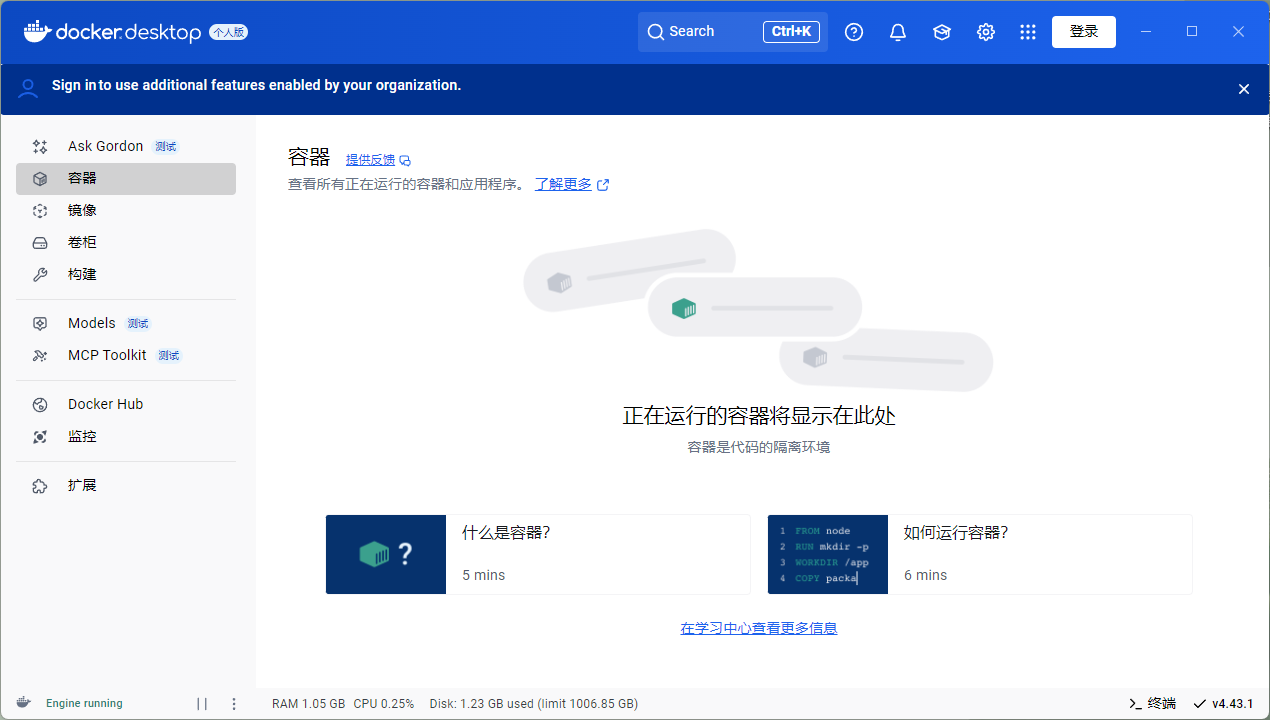
Docker Desktop 中文界面设置攻略
技术实现原理:通过资源文件替换实现前端界面汉化)
一、环境准备与资源获取
1. 前置条件
已安装 Docker Desktop(官方下载)
管理员权限(文件替换操作需要)
2. 汉化资源库
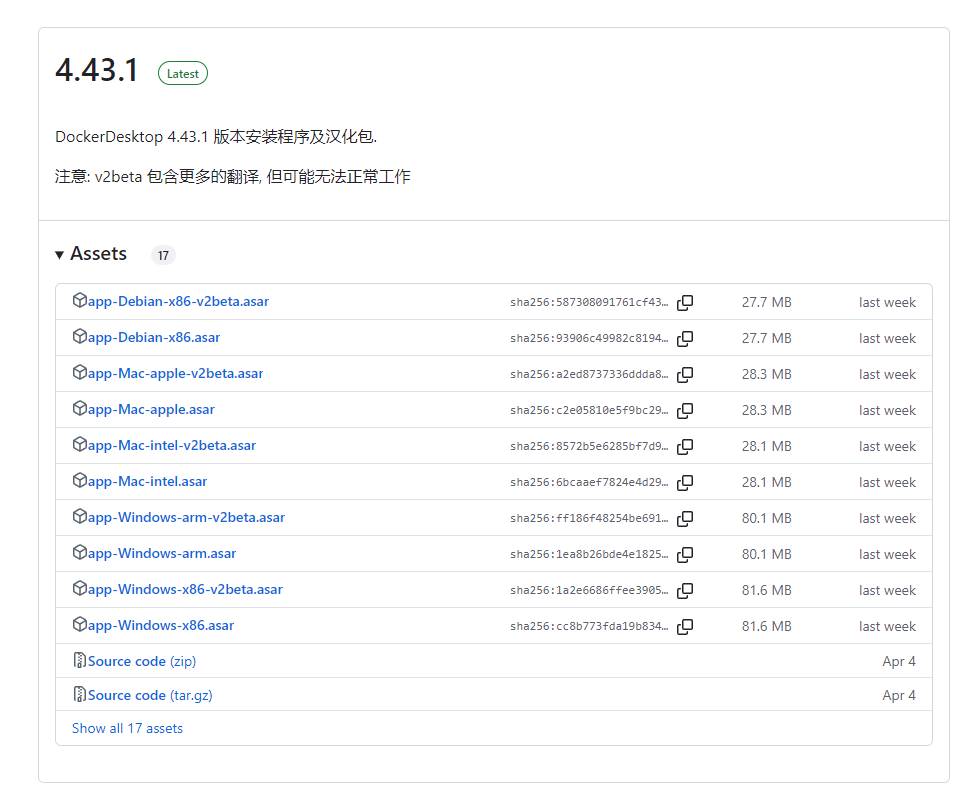
汉化项目 GitHub 仓库:
https://github.com/Docker-Hub-zh/DockerDesktop-CN/releases
二、平台适配方案矩阵
📌 架构确认命令:
Windows:
系统信息 > 处理器macOS:
终端执行 sysctl -n machdep.cpu.brand_stringLinux:
终端执行 lscpu | grep "Architecture"
三、本地化操作流程
⚠️ 重要提醒:开始操作前,一定要先完全关闭 Docker Desktop,否则可能导致文件替换失败。
📁 找到文件替换路径
不同系统的 Docker Desktop 安装目录中,有一个存放核心资源的文件夹,我们需要找到其中的 app.asar 文件,具体路径如下:
Windows:
C:\Program Files\Docker\Docker\frontend\resourcesmacOS:
/Applications/Docker.app/Contents/MacOS/Docker Desktop.app/Contents/ResourcesUbuntu/Debian:
/opt/docker-desktop/resources
🔧 替换操作步骤
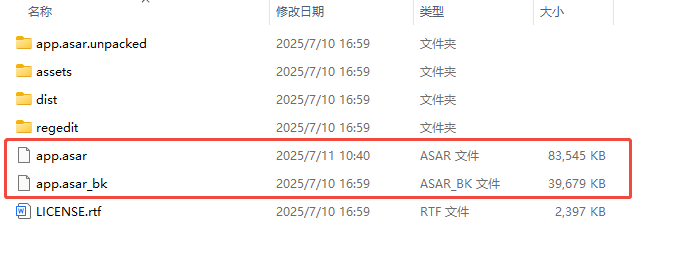
备份原始文件:进入上述路径后,找到
app.asar文件,为了防止操作失误,建议先将其重命名(比如改成app.asar_bak),或者复制一份存到其他地方。替换汉化文件:将下载好的对应汉化文件(比如 Windows x64 芯片对应的
app-Windows-x86.asar)复制到这个路径,然后把文件名改成app.asar(必须和原始文件名一致)。重启软件:重新打开 Docker Desktop,此时界面应该就已经变成中文了。
四、注意事项
更新后需重新设置:Docker Desktop 更新时,可能会覆盖掉我们替换的汉化文件,所以每次更新后都要检查一下,如果中文失效了,就按照上面的步骤重新操作一次。
界面没变化怎么办:先确认下载的汉化文件是否和自己的系统、芯片型号匹配;如果匹配没问题,就彻底关闭 Docker 相关进程(可以在任务管理器或活动监视器中结束进程),再重新启动试试;实在不行,也可以卸载后重新安装并替换汉化文件。
如何查看芯片类型:Windows 用户可以打开任务管理器,在 “性能” 选项卡中查看 CPU 信息;macOS 用户点击屏幕左上角苹果图标,选择 “关于本机”,在处理器信息中就能看到芯片类型。